



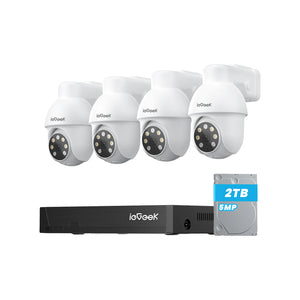




Da Sicherheitsprobleme weiter zunehmen, investieren viele Verbraucher in Überwachungskameras, um ihr Zuhause oder ihr Geschäft zu überwachen. Die ieGeek-Kamera ist aufgrund ihres erschwinglichen Preises, ihrer einfachen Bedienung und ihrer hochwertigen Videoaufnahmen eine beliebte Wahl. Die ununterbrochene Aufzeichnung mit der ieGeek-Kamera kann jedoch schnell den Speicherplatz füllen und zu einer überwältigenden Aufgabe werden.
In diesem Artikel werden wir fünf verschiedene Optionen untersuchen, um eine ununterbrochene Aufzeichnung Ihrer ieGeek-Kamera zu gewährleisten. Diese Methoden bieten Ihnen eine 24/7-Überwachung, die Ihnen Seelenfrieden und verbesserte Sicherheit bietet.

Option 1 – Verwendung eines kontinuierlichen Aufnahmemodus
Wenn Sie eine ununterbrochene Aufzeichnung mit Ihrer ieGeek-Kamera gewährleisten möchten, ist die Verwendung des kontinuierlichen Aufnahmemodus eine einfache Option. Diese Funktion ermöglicht es Ihrer Kamera, Videomaterial kontinuierlich aufzuzeichnen, sodass kein Ereignis unbemerkt bleibt. Hier führen wir Sie durch die Schritte zur Aktivierung dieses Modus und helfen Ihnen, das aufgezeichnete Material effektiv zu verwalten.
Um den kontinuierlichen Aufnahmemodus zu aktivieren, müssen Sie die ieGeek-Kamera-App auf Ihrem Telefon oder Tablet öffnen und auf die Kameraeinstellungen zugreifen. Suchen Sie dort nach den Aufnahmeoptionen und wählen Sie den Modus „Kontinuierliche Aufnahme“. Sobald Sie ihn aktiviert haben, zeichnet Ihre Kamera kontinuierlich auf, bis sie ihre Speicherkapazität erreicht hat oder Sie die Funktion deaktivieren.
Es ist zu beachten, dass kontinuierliche Aufzeichnungen eine große Menge an Filmmaterial erzeugen können, das schwer zu verwalten sein kann. Um die Nutzung dieser Funktion zu optimieren, beachten Sie die folgenden Tipps:
- Überprüfen Sie die Speicherkapazität der Kamera, um sicherzustellen, dass genügend Speicherplatz für die kontinuierliche Aufzeichnung vorhanden ist.
- Organisieren Sie das Filmmaterial in übersichtliche Abschnitte basierend auf Zeit oder Ereignissen.
- Löschen Sie regelmäßig alte Aufnahmen, um Speicherplatz freizugeben.
- Verwenden Sie die Suchfunktion Ihrer ieGeek-Kamera-App, um bestimmte Ereignisse im aufgezeichneten Material schnell zu finden.
Durch die Verwendung des kontinuierlichen Aufnahmemodus Ihrer ieGeek-Kamera und die Befolgung dieser Tipps erhalten Sie eine zuverlässige und einfache Möglichkeit, Ihr Eigentum und Ihre Familie zu schützen.
Option 2 – Einrichten der geplanten Aufnahme
Wenn Sie einen individuelleren Aufnahmeplan für Ihre ieGeek-Kamera bevorzugen, ist die geplante Aufnahme eine hervorragende Option. Mit dieser Funktion können Sie die genauen Zeiten festlegen, zu denen Ihre Kamera aufzeichnen soll, um einen erhöhten Schutz zu gewährleisten, wenn Sie am anfälligsten sind.
Das Einrichten der geplanten Aufnahme ist unkompliziert, und wir können Ihnen Schritt-für-Schritt-Anleitungen zur Aktivierung dieser Funktion auf Ihrem ieGeek-Gerät geben. Navigieren Sie zunächst durch das Kameramenü und suchen Sie die Option für die geplante Aufnahme. Wählen Sie dann die Aufnahmetage und -zeiten aus, indem Sie die Start- und Endzeiten für jeden Tag angeben.
Es ist wichtig, Ihre geplante Aufnahme zu optimieren, um eine optimale Leistung und minimale Speichernutzung zu gewährleisten. Sie können beispielsweise Aufnahmeintervalle einrichten, wenn Ihre Kamera für eine bestimmte Anzahl von Minuten aufnehmen und dann vor der erneuten Aufnahme eine Pause einlegen soll.
Mit aktivierter geplanter Aufnahme können Sie beruhigt sein, da Sie wissen, dass Ihre ieGeek-Kamera Ihr Grundstück während Ihres festgelegten Zeitplans ununterbrochen überwacht.
Option 3 – Erkundung der Bewegungserkennungsaufzeichnung
Die Bewegungserkennungsaufzeichnung ist heutzutage eine der bevorzugten Optionen der meisten ieGeek-Kamerabenutzer, da sie Speicherplatz spart und wichtige Ereignisse effizient verfolgt. Diese Funktion löst die Aufzeichnung aus, wenn sie eine Bewegung im Sichtfeld der Kamera erkennt. Bevor Sie sich jedoch für diese Option entscheiden, ist es auch wichtig, deren Einschränkungen und die besten Praktiken zu kennen, um diese Funktion optimal zu nutzen.
Das Aktivieren der Bewegungserkennungsaufzeichnung auf Ihrer ieGeek-Kamera ist einfach und unkompliziert. Gehen Sie zunächst zu den Einstellungen Ihrer Kamera und suchen Sie das Menü für die Bewegungserkennung. Dort können Sie den Schalter umlegen, um die Funktion zu aktivieren. Es ist jedoch entscheidend, Ihre Bewegungserkennungseinstellungen effektiv zu konfigurieren. Zu viele Fehlalarme können zu unnötigen Aufnahmen führen und Speicherplatz verbrauchen. Wenn umgekehrt der Schwellenwert für die Bewegungserkennung nicht niedrig genug ist, können kritische Ereignisse unbemerkt bleiben.
Das Festlegen der richtigen Empfindlichkeitsstufen ermöglicht es Ihrer Kamera, wichtige Ereignisse zu identifizieren und zu verfolgen, während die Aufzeichnung unbedeutender Aktivitäten vermieden wird. Berücksichtigen Sie dabei die optimale Platzierung und den Winkel der Kamera. Das Platzieren der Kamera in einem Bereich mit viel Bewegung, wie z. B. an Autobahnen oder in der Nähe eines Baumes oder Busches, der vom Wind geblasen wird, kann zu hohen Aufzeichnungsfrequenzen führen. Sie können die Empfindlichkeit anpassen, um die Genauigkeit in solchen Szenarien beizubehalten.
Die Bewegungserkennungsaufzeichnungsfunktion kann auch durch das Einrichten von Aufnahmeplänen optimiert werden. Dies spart Aufnahmespeicherplatz und gewährleistet eine effiziente Verfolgung. Sie können bestimmte Tage und Zeiten für die Aktivierung der Aufzeichnung auswählen, je nach Ihren Überwachungsanforderungen. Es wird empfohlen, die Bewegungserkennungsaufzeichnungsfunktion einige Tage oder Wochen lang zu testen, bevor Sie die Einrichtung abschließen, um sicherzustellen, dass sie perfekt auf Ihre Bedürfnisse abgestimmt ist.
Option 4 – Nutzung von Cloud-basierten Aufnahmediensten
Wenn es um die kontinuierliche Aufzeichnung mit Ihrer ieGeek-Kamera geht, bieten Cloud-basierte Aufnahmedienste eine bequeme und sichere Lösung. Durch die Speicherung des Filmmaterials in der Cloud können Sie jederzeit und von überall darauf zugreifen und es anzeigen, sodass Sie keinen Moment verpassen. Wir haben einige der beliebtesten Cloud-Aufnahmeoptionen, die mit Ihrer ieGeek-Kamera kompatibel sind, sowie deren Funktionen, Einrichtungsanweisungen und Preismodelle zusammengestellt.
Unabhängig davon, welche Lösung Sie wählen, bieten Cloud-basierte Aufnahmedienste eine einfache und zuverlässige Möglichkeit, sicherzustellen, dass Ihre ieGeek-Kamera Filmmaterial für eine 24/7-Überwachung aufnimmt und speichert.
Option 5 – Externe Speicherlösungen
Wenn Sie den physischen Besitz und die Kontrolle über Ihr aufgenommenes Material bevorzugen, sind externe Speicherlösungen eine ausgezeichnete Wahl. Das Anschließen Ihrer ieGeek-Kamera an eine externe Festplatte, einen Netzwerkspeicher (NAS) oder einen Personal Computer ermöglicht es Ihnen, Ihr Material einfach zu speichern und zu verwalten.
Je nach Ihren Präferenzen können Sie eine externe Speicherlösung auswählen, die Ihren Speicheranforderungen und Ihrem Budget entspricht. Zum Beispiel kann eine kompatible externe Festplatte, wie die Western Digital My Book, Ihnen Terabyte an Speicherplatz für Ihr Material bieten.
Alternativ ermöglicht Ihnen ein Netzwerkspeichergerät (NAS) wie das QNAP TS-251D den Zugriff auf Ihr Material von überall und bietet erweiterte Sicherheits- und Datenverwaltungsfunktionen. Schließlich bietet die Verwendung eines Personal Computers zum Speichern Ihres Materials Ihnen den vollständigen Besitz und die Kontrolle über Ihre Daten, während Sie gleichzeitig einfach und sicher auf das Material zugreifen können.
Fazit
Wir hoffen, dass dieser Artikel informativ und hilfreich war, indem er Ihnen Optionen für die 24/7-Aufzeichnung Ihrer ieGeek-Kamera aufgezeigt hat. Durch die Verwendung von kontinuierlicher Aufzeichnung, geplanter Aufzeichnung, Bewegungserkennungsaufzeichnung, Cloud-basierten Diensten oder externen Speicherlösungen können Sie eine umfassende Überwachungsabdeckung für Ihr Eigentum gewährleisten.
Berücksichtigen Sie Ihre Überwachungsanforderungen, Speicherpräferenzen und Ihr Budget, um die am besten geeignete Option für Ihre ieGeek-Kamera zu wählen. Jede Methode hat ihre Vorteile, sodass Sie die für Ihre Sicherheitsanforderungen am besten geeignete Option wählen können.
Mit diesen Aufnahmeoptionen können Sie beruhigt sein, da Sie wissen, dass Sie rund um die Uhr durch Sicherheitsüberwachung vollständig abgedeckt sind und Ihr Eigentum stets unter Beobachtung steht.


